
• Skip to primary navigation
  • Skip to main content
  • Skip to primary sidebar
  • Skip to footer
logo android jefe

Android Jefe

Blog sobre celulares, aplicaciones móviles, consejos y tutoriales sobre Android.

  • Aplicaciones
  • Tutoriales
  • Dispositivos
  • Sistema operativo
  • Etcétera
Portada » Tutoriales » 8 códigos de WhatsApp para escribir en letra negra, monospace y más (EJEMPLOS)

8 códigos de WhatsApp para escribir en letra negra, monospace y más (EJEMPLOS)

22 Ene, 2024 en WhatsApp Mensajes  Tutoriales por Thiago Sei3 comentarios

blank

WhatsApp permite cambiar fácilmente el tamaño de la letra de los chats a pequeña o grande desde sus ajustes, Chats, Tamaño de Fuente. Sin embargo, este es un cambio que solo afecta a la letra en los chats de nuestro teléfono. Si quieres resaltar algo en una conversación y que la otra persona pueda verlo, existen varios códigos en WhatsApp para escribir en letra negra, cursiva, tachada, o incluso con tipo de letra monospace (la fuente predeterminada que usa WhatsApp al parecer es Helvetica Neue). El truco simplemente consiste en añadir caracteres especiales antes y/o después de la palabra o frase a la que quieres cambiar su formato o estilo.

Cómo usar los códigos de WhatsApp para escribir
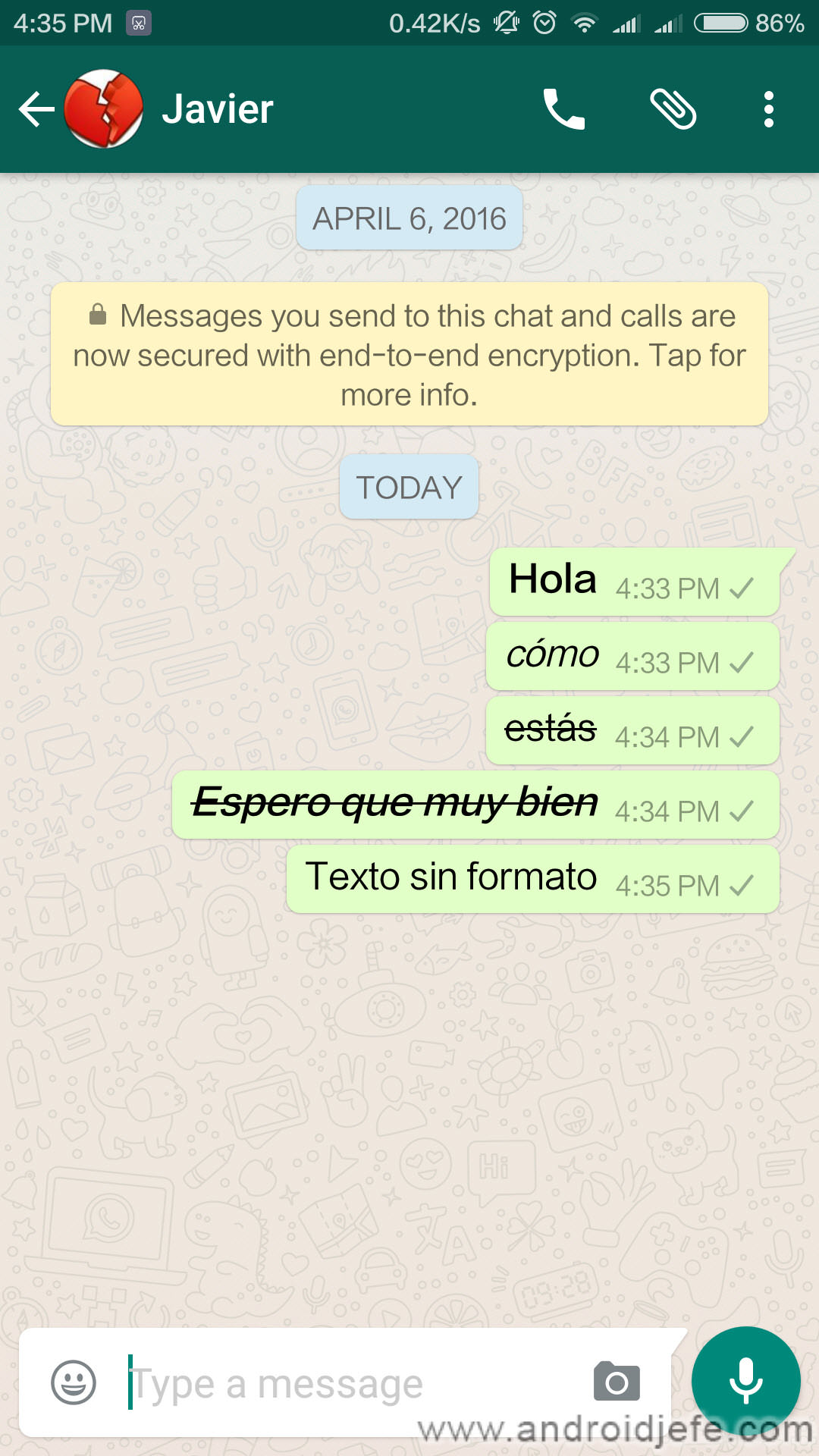
codigos de whatsapp para escribir
  1. Negrita: Antes y después de la palabra/frase añade el símbolo *. Por ejemplo, para poner en negrita el texto Hola cómo estás, habría que escribir *Hola cómo estás*. El resulado sería Hola cómo estás.
  2. Cursiva u Oblicua: Antes y después del texto añade el símbolo _ (guión bajo). Por ejemplo, para poner en cursiva el texto Hola cómo estás, habría que escribir _Hola cómo estás_. El resultado sería Hola cómo estás.
  3. Tachada: Antes y después de la palabra o frase añade el símbolo ~. Por ejemplo, para poner en tachado el texto Hola cómo estás, habría que escribir ~Hola cómo estás~. El resultado sería Hola cómo estás.
  4. Monospace: Añade tres apóstrofes «` antes y después de la palabra. O sea, así «`mensaje en letra monospace«`

También se pueden combinar estos códigos de WhatsApp, por ejemplo, escribir algo como *_Android Jefe_* para negrita y cursiva (el resultado sería Android Jefe), o incluso *_ ~Android Jefe~_* para hacer este texto negrita, cursiva y tachado (el resultado sería Android Jefe).

Recomendados por el editor:

  • Usa Fontster para cambiar la letra en móviles antiguos (Root)

  • Cómo escribir números pequeños en el celular (Superíndices)

  • Cómo poner la Ñ en el teclado del móvil

No es necesario enviar el mensaje para ver el cambio reflejado, pues al momento de ingresar el código tendrás una vista previa del mismo. Por otro lado, al copiar un texto formateado de esta manera, éste se pegará en la aplicación manteniendo su formato.

Códigos avanzados

blank

Además de los códigos de WhatsApp anteriores para escribir con letras especiales, se están preparando nuevos códigos para darle al texto formato de código (ideal para programadores), insertar citas, poner viñetas en listados o darles numeración. Para escribir un bloque de código se sigue el mismo formato anterior, usando la tilde o comilla invertida ` antes y después del texto. La cita en cambio solo requiere añadir el > al principio del texto, al igual que la lista con viñetas o numerada.

Por ahora estos códigos solo están disponibles en la beta de WhatsApp 2.23.21.3 según WABetaInfo. Puedes unirte a esta beta desde aquí o esperar a que esta novedad se haga presente en la versión normal o estable de WhatsApp en las próximas semanas/meses.

Artículos relacionados:

  • quicklyric ver buscar descargar letras
    Cómo DESCARGAR letras de canciones en Android (Lyrics)
  • fuente logo android
    Usa Fontster para cambiar la letra en móviles…
  • WhatsApp
    Como pasar chats de WhatsApp de un celular a otro…
  • No fue posible cargar la letra de esta canción Spotify pc
    No fue posible cargar la letra de esta canción en Spotify

WhatsApp  Mensajes  Tutoriales

RECIBE MÁS ARTÍCULOS COMO ÉSTE EN TU CORREO ¡GRATIS!
Powered by follow.it

Añade ANDROIDJEFE como fuente preferida en Google:

Fuente preferida en Google
blank

Sobre el autor

Thiago Sei es Ingeniero en Electrónica y Comunicaciones. Ha trabajado como profesor de Computación y Electrónica. Ama jugar a Street Fighter, tocar la guitarra y cantar (aunque la mayoría preferiría que no lo hiciera 😅)

Reader Interactions

Comments

  1. blankGustavo Adolfo Donado

    4 diciembre, 2016 at 10:55 am

    Lo màs practico es que sincronices tu celular con la version de whatapp de computador y alli veras que si puedes sacar letras en cursiva y en negritas.

    Responder
  2. blankbenja

    8 agosto, 2016 at 5:51 pm

    muy bien por ti y por nosotros
    todo funciona al 100

    Responder
  3. blankSukitap

    27 julio, 2016 at 8:51 pm

    No es por nada maloo pero es verdad yo lo hice… Hasta tome capture para no olvidarlo 🙂

    Responder

Deja un comentario Cancelar la respuesta

Los comentarios son moderados y pueden tardar un poco en aparecer.

Primary Sidebar

Artículos relacionados:

  • Por fin se pueden OCULTAR chats de WhatsApp con esta…
  • Cómo poner la Ñ en el teclado del móvil
  • Guardar letras de MusiXmatch GRATIS sin pagar PREMIUM
  • Versefy, visor de letras de canciones para Spotify (Windows)
  • Usa Fontster para cambiar la letra en móviles…

Últimos

  • Conecta Claude con Spotify gratis y deja de escuchar siempre lo mismo 19 mayo, 2026
  • Así desbloqueas las canciones más escuchadas POR TI en Spotify 15 mayo, 2026
  • ¿Adicto a las redes? Este gatito en Chrome te pone un freno cada 60 minutos 12 mayo, 2026

Destacados

  • Cómo proyectar o ver la pantalla del celular en el PC
  • Cómo TRADUCIR la pantalla con este traductor para Android
  • 3 APP para medir cosas y objetos con el celular

Footer

Aleatorios

  • Convierte tu celular en WEBCAM 4K GRATIS con esta aplicación
  • Esta APP recuerda tus facturas y pagos mensuales para cancelarlos a tiempo
  • La mitad de personas SOLO usa sus celulares para llamadas y mensajes

Contacto

Puedes escribir al correo electrónico admin[arroba]androidjefe.com, siempre y cuando NO sean preguntas sobre tu dispositivo.

© 2026 Android Jefe · Algunos derechos reservados · Este es un sitio independiente, no afiliado o aprobado por ©Google o ©Android.