
• Skip to primary navigation
  • Skip to main content
  • Skip to primary sidebar
  • Skip to footer
logo android jefe

Android Jefe

Blog sobre celulares, aplicaciones móviles, consejos y tutoriales sobre Android.

  • Aplicaciones
  • Tutoriales
  • Dispositivos
  • Sistema operativo
  • Etcétera
Portada » Aplicaciones » Helium Browser: instala extensiones de Chrome en Android como si fuera el PC

Helium Browser: instala extensiones de Chrome en Android como si fuera el PC

23 Jun, 2026 en PC/Windows Navegador  Aplicaciones por Thiago SeiDeja un comentario

helium browser

Si usabas Kiwi Browser para tener extensiones de Chrome en tu celular, ya sabes el problema: el proyecto quedó prácticamente abandonado. La alternativa que vale la pena explorar ahora se llama Helium, y hace exactamente lo que necesitas: instalar extensiones de la Chrome Web Store directamente en Android.

¿Qué es Helium y por qué importa?

Helium es un navegador de código abierto basado en Chromium diseñado para Android con soporte nativo para extensiones de escritorio. No hablo de un puñado de extensiones adaptadas para móvil, sino del catálogo completo de la Chrome Web Store, el mismo que usas en tu PC.

Recomendados por el editor:

  • Los mejores navegadores web para Android en 2026

  • Barra de direcciones abajo en Chrome: El truco que cambió mi forma de navegar

  • 4 navegadores con el modo nocturno que no tiene Google Chrome

Si alguna vez buscaste cómo instalar extensiones de Google Chrome en Android sin éxito, la respuesta corta es: no puedes hacerlo en Chrome oficial. Pero sí puedes hacerlo en Helium.

Cómo instalar extensiones de Chrome en Android con Helium
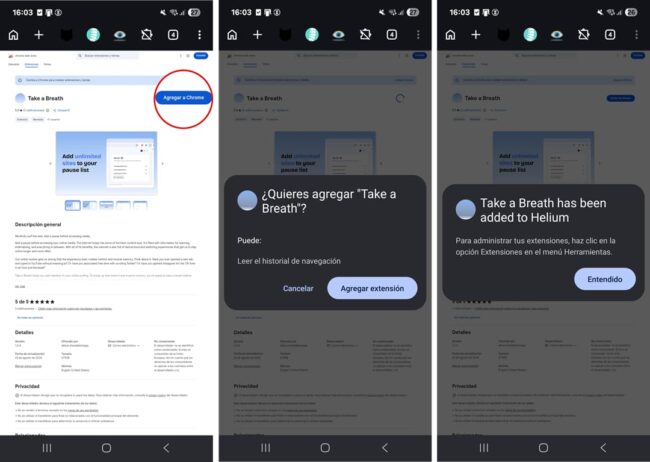
El proceso es más sencillo de lo que parece:

  1. Abre Helium y ve a la Chrome Web Store desde el navegador.
  2. Abre cualquier extensión disponible allí.
  3. Desde el menú de Helium, activa la versión de escritorio del sitio.
  4. Aparecerá el botón para descargar la extensión, igual que en el PC.
  5. Instálala y configúrala desde ahí mismo.

Los iconos de extensiones en la barra de URL

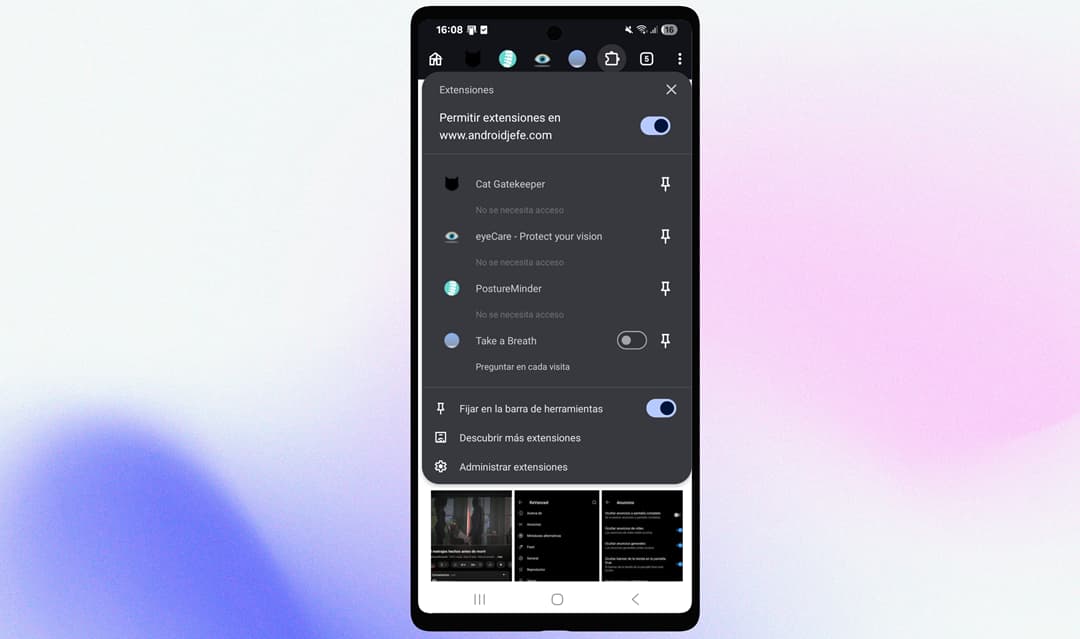
La versión más reciente de Helium va un paso más allá: los iconos de tus extensiones aparecen en la barra de URL, a la derecha, igual que en la versión de escritorio de Chrome. Puedes fijarlos para acceder rápido a cada una.

El detalle a tener en cuenta: cuantas más extensiones tengas activas, más se colapsa y se oculta la barra de direcciones. Es un problema real de usabilidad que espero que corrijan en versiones futuras.

Lo que no funciona bien

No todo es positivo. Las extensiones están hechas para pantallas de escritorio, y en el celular el contenido que muestran aparece cortado. Interactuar con ellas o controlar su interfaz desde la pantalla del móvil es complicado. No es un problema de Helium específicamente, sino de que esas extensiones nunca fueron diseñadas para una pantalla de 6 pulgadas.

Entonces, ¿vale la pena? Depende de qué extensiones uses. Si necesitas una que trabaja en segundo plano o que no requiere que interactúes con su ventana emergente, funcionará bien. Si necesitas navegar por su interfaz, la experiencia será frustrante.

¿Y Firefox o Edge para Android?

Existen, y los menciono porque es la pregunta obvia. Firefox para Android tiene soporte de extensiones, al igual que Edge, pero ambos están limitados a un catálogo reducido de extensiones adaptadas para sus versiones móviles. No accedes a la Chrome Web Store completa. Si la extensión que necesitas no está en esa lista, no hay solución en esos navegadores.

Helium, al ser Chromium con acceso directo a la Chrome Web Store, es la opción más completa disponible ahora mismo para correr extensiones de Chrome en Android. Si te interesa comparar más opciones, también tengo una guía con los mejores navegadores para Android donde entran en juego otros factores como privacidad, velocidad y personalización.

¿Cuánto tiempo durará Helium?

Hay que ser claros: Helium es un proyecto experimental. No hay garantías de cuánto tiempo seguirá en desarrollo activo. Kiwi Browser también fue una gran opción durante años, y ya ves cómo terminó.

Dicho esto, mientras esté vigente y funcional, es la mejor alternativa disponible para quien depende de extensiones de Chrome en el móvil. Pruébalo, aprovéchalo mientras esté activo, y si en algún momento desaparece, al menos habrás explorado lo que ofrecía.

Descargar Helium Browser APK: Github

Artículos relacionados:

  • instalar extensiones chrome android
    Sin trucos ni modo escritorio: así instalas…
  • marcas falsas amazon
    Así filtras las seudomarcas en Amazon y ahorras…
  • cat gatekeeper review
    ¿Adicto a las redes? Este gatito en Chrome te pone…
  • mejores navegadores web para android 2026
    Los mejores navegadores web para Android en 2026

PC/Windows  Navegador  Aplicaciones

RECIBE MÁS ARTÍCULOS COMO ÉSTE EN TU CORREO ¡GRATIS!
Powered by follow.it

Añade ANDROIDJEFE como fuente preferida en Google:

Fuente preferida en Google
blank

Sobre el autor

Thiago Sei es Ingeniero en Electrónica y Comunicaciones. Ha trabajado como profesor de Computación y Electrónica. Ama jugar a Street Fighter, tocar la guitarra y cantar (aunque la mayoría preferiría que no lo hiciera 😅)

Reader Interactions

Deja un comentario Cancelar la respuesta

Los comentarios son moderados y pueden tardar un poco en aparecer.

Primary Sidebar

Artículos relacionados:

  • Así filtras las seudomarcas en Amazon y ahorras…
  • Sin trucos ni modo escritorio: así instalas…
  • 4 navegadores con el modo nocturno que no tiene…

Últimos

  • ohook, el activador de Office perfecto? Es seguro? 13 noviembre, 2026
  • Recibí el SMS de la muerte que anula la señal móvil (y así lo solucioné) 10 noviembre, 2026
  • La app que sí grabó mis llamadas de WhatsApp (pero solo en uno de mis dos celulares) 6 noviembre, 2026

Comentarios recientes

  • LLucía Fernández · 12 Nov 2026

    Lo de no tener que descargar y volver a subir la canción es un alivio, pero ¿la calidad…

    en Eliminar voz o separar pistas de canción en YouTube (online, sin subir archivos)
  • LLilia Herrera · 16 Oct 2026

    Quiero quitar todos los anuncios de yuotube

    en Cómo quitar los anuncios de YouTube en Android en 2026
  • FFrancisco Javier Sanchez De Muniain Valencia · 16 Oct 2026

    Solo la he intentado utilizar una vez....nada totalmente inutil,telèfono perdido.Si oyes el sonido vale,de otra forma....nada! no me…

    en Aplicación «Encontrar mi dispositivo» de Google ¿Tiene sentido?

Destacados

  • Cómo ver películas online en el Chromecast (Transmitir a TV)
  • 3 APPS para grabar la voz o audio en Android
  • 3 aplicaciones para identificar objetos por fotos o con la cámara

Footer

Aleatorios

  • Cortafuegos SIN Root bloquea el uso de datos móviles a tus APPS
  • Cómo activar el grabador nativo de llamadas en Xiaomi Poco mediante ADB
  • Este launcher simple convierte Android en un teléfono para adultos mayores

Contacto

Puedes escribir al correo electrónico admin[arroba]androidjefe.com, siempre y cuando NO sean preguntas sobre tu dispositivo.

© 2026 Android Jefe · Algunos derechos reservados · Este es un sitio independiente, no afiliado o aprobado por ©Google o ©Android.