
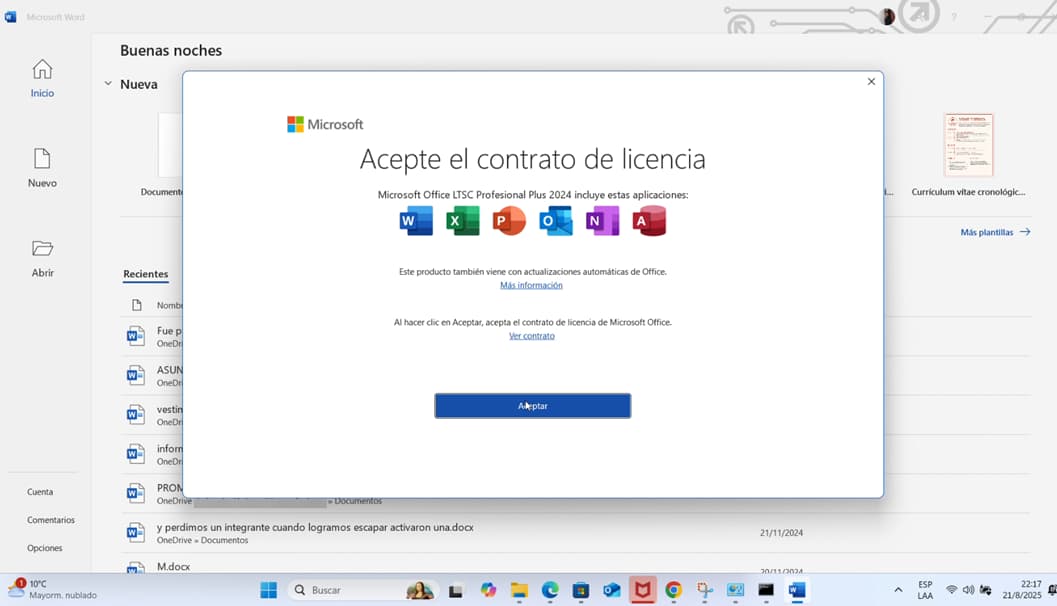
Hace poco descargué, instalé y activé Microsoft Office Profesional Plus 2024 LTSC en varias computadoras de la familia, y el proceso, aunque demorado, fue sencillo, en parte porque ya había hecho algo parecido para instalar Microsoft Office 2021 Professional Plus. Ahora con la versión 2024 disponible, es hora de un nuevo artículo con el paso a paso, para que tu también tengas este nuevo Office funcionando de forma oficial.
¿Qué significa LTSC?
Primero aclaremos algo: seguro viste que Office 2024 viene con la etiqueta LTSC. Eso significa Long-Term Servicing Channel. En palabras simples: es una versión hecha para equipos que no tienen conexión a Internet permanente y quieren algo que funcione a largo plazo. Tiene lo mismo que el más completo Office 365 de Microsoft, con excepción de las características basadas en red. Es la versión pensada para quienes quieren instalar y olvidarse.
Recomendados por el editor:
Paso 1: Desinstalar cualquier Office instalado en el PC
Antes de empezar, elimina todas las versiones de Office que tengas en tu computadora. Este paso es importante para que no haya conflictos en la instalación.
Paso 2: Descargar la herramienta de implementación de Office
Luego descarga la herramienta de implementación de Office desde la web de Microsoft. Una vez que la tengas, ejecútala y extrae todos los archivos en la carpeta:
C:\Users\tunombredeusuario\Documents
Ese será el directorio de trabajo.
Paso 3: Crear el archivo de configuración
En esa carpeta crea un nuevo documento de texto llamado configuration. Dentro escribe lo siguiente:
<Configuration>
<Add OfficeClientEdition="64" Channel="PerpetualVL2024">
<Product ID="ProPlus2024Volume" PIDKEY="#####-#####-#####-#####-#####" >
<Language ID="es-es" />
</Product>
<Product ID="VisioPro2024Volume" PIDKEY="#####-#####-#####-#####-#####">
<Language ID="es-es" />
</Product>
<Product ID="ProjectPro2024Volume" PIDKEY="#####-#####-#####-#####-#####" >
<Language ID="es-es" />
</Product>
</Add>
<RemoveMSI />
<Property Name="AUTOACTIVATE" Value="1" />
</Configuration>
Guarda el archivo tal cual y cámbiale la extensión de .txt a .xml. Si no ves la extensión, activa la opción de mostrar extensiones de archivo ocultos en el explorador de Windows.
Paso 4: Instalar Office LTSC 2024 desde CMD
Ahora abre el símbolo del sistema como administrador (este detalle es clave para evitar errores). Para hacerlo, escribe “cmd” en la barra de búsqueda de Windows, haz clic derecho en el resultado y elige Ejecutar como administrador.
Dentro de la consola, escribe:
cd C:\Users\tunombredeusuario\Documents
y después:
setup.exe /configure configuration.xml
Con eso debería empezar la instalación de Microsoft Office LTSC 2024. Solo espera a que termine.
Paso 5: Licencia Office 2024
Para comprar la licencia de Office 2024 puedes ir aquí, donde encontrarás un precio muy accesible. También puedes buscar aquí, con el término Microsoft Office Professional Plus 2024 y comparar precios. Asegúrate de comprar una licencia GLOBAL y no una de activación por teléfono, ya que eso es algo más tedioso de hacer.
Paso 5: Activar Office 2024 con la clave
Cuando tengas tu licencia, abre Word.
En la esquina superior derecha, sobre tu foto de perfil, haz clic en Información de usuario de Office. Después selecciona Cambiar clave de producto.
Ahí introduces la clave que compraste, y listo: Office queda activado en tu PC.
¿Y las claves gratis?
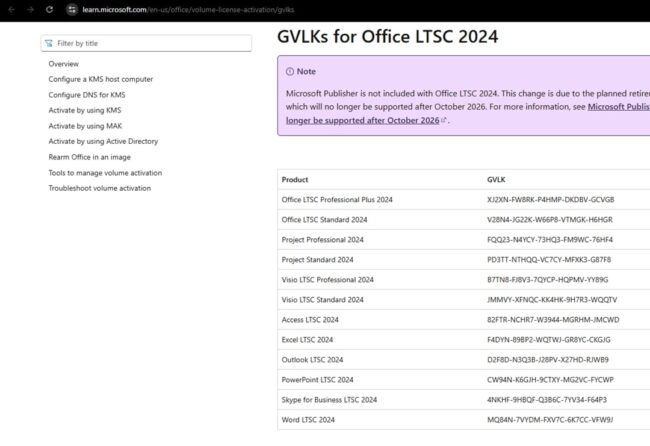
Puedes probar con la clave genérica proveída por Microsoft:
XJ2XN-FW8RK-P4HMP-DKDBV-GCVGB
También quizá encuentres esta otra clave gratis de Office por ahí:
Y63J7-9RNDJ-GD3BV-BDKBP-HH966
Pero por experiencia, estas claves durarán mientras duren, valga la redundancia. Y eso en el supuesto caso de que te funcionen. A mí ya no me funcionó la segunda, por ejemplo. La primera no la he probado. Tampoco garantizo que la licencia comprada de la forma mencionada dure para siempre, pero es lo que hay.
Conclusión
Descargar, instalar y activar Microsoft Office Profesional Plus 2024 LTSC es más fácil de lo que parece. Solo tienes que:
- Desinstalar versiones preinstaladas.
- Descargar la herramienta de implementación.
- Crear el archivo de configuración XML.
- Ejecutar CMD como administrador para instalar.
- Comprar y activar tu licencia oficial.
Así puedes tener Word, Excel y Power Point funcionando, sin tener que arriesgarte a usar un crack de Office descargado de cualquier lado, que podría tener virus. La única desventaja es que Visio y Project no funcionan con esa licencia; tienen licencias por separado estos programas.
Más información: Microsoft, TechViral

Me di cuenta de que los métodos de activación falsos no funcionaban de forma permanente. Al final, tienes que comprar una clave legal de por vida.