
Mi Poco X6 Pro es enorme, como la mayoría de teléfonos actuales. Cada vez que necesito tocar algo en la parte de arriba de la pantalla con una sola mano —leer una notificación, cerrar un anuncio, cambiar de pestaña— hay que usar las dos manos para no dejarlo caer. Ya conté cómo resolví esto en Chrome moviendo la barra de direcciones hacia abajo, pero eso solo arregla el navegador. El resto del sistema —los ajustes rápidos, botones en las esquinas superiores, etc.— sigue quedando fuera de mi alcance.
Considerando que el control con una mano ofrecido por los fabricantes suele ser pésimo, instalé Quick Cursor, una app que promete resolver justo eso. Llevo un tiempo probándola, así que te cuento lo bueno, su versión gratis y de pago, así como los peros que tiene.
Recomendados por el editor:
Qué es Quick Cursor y cómo funciona
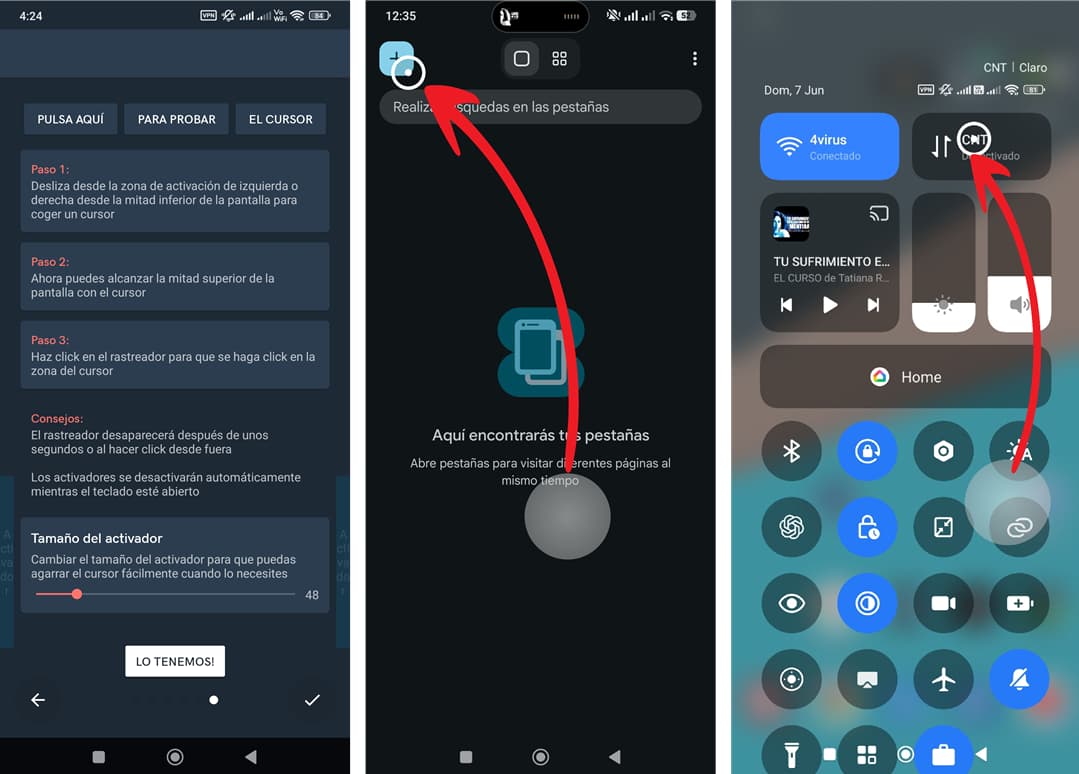
Quick Cursor —se llama Quick Cursor: modo de una mano en Play Store— agrega un cursor virtual a tu Android que controlas con el pulgar. Se convierte en una extensión del pulgar para alcanzar toda la pantalla del teléfono.
El uso es simple, aunque puede tomarte un rato acostumbrarte:
- Deslizas desde el borde lateral inferior de la pantalla, con cualquiera de los dos lados. Ahí aparece el cursor, que funciona como una extensión de tu dedo.
- El cursor se queda visible un momento mientras haces clic en la parte superior de la pantalla, donde lo necesites.
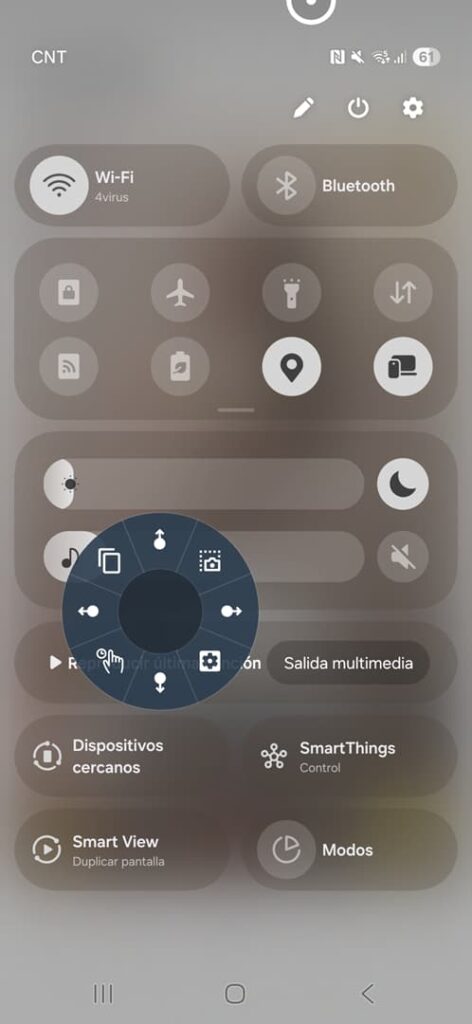
- Al mismo tiempo tienes un panel semitransparente para deslizar. Si mantienes presionado sobre ese panel, se despliega un menú con acciones útiles. Desde ahí puedes simular un swipe hacia la derecha, izquierda, arriba o abajo —por ejemplo, para deslizar en Tinder sin estirar el dedo hasta arriba. También puedes copiar texto, tomar una captura de pantalla, desplegar los ajustes rápidos, o mantener presionado con el dedo para simular un toque largo. Todo esto sin tener que agarrar el teléfono con dos manos.
A diferencia del modo de una mano nativo de Android, que reduce el tamaño de la pantalla y hay que estar activando y desactivando tras cada uso, Quick Cursor está ahí siempre disponible para ser activado, sin ningún cambio en pantalla.
Versión gratis vs. pro
La aplicación me encantó desde que la empecé a usar, pero acá está la parte que no me gustó. Quick Cursor tiene versión gratis y versión pro, y la diferencia es grande:
- Con la versión gratis, el cursor funciona a medias para alcanzar la parte superior. Es decir, puedes bajar y ver las notificaciones, pero NO podrás desplegar los ajustes rápidos ni usar parte del menú de acciones.
- Para desbloquear los ajustes rápidos y el resto de funciones necesitas la versión pro.
- La pro cuesta $6 dólares en pago único, o $2 dólares al mes (que supongo no le conviene a nadie).
💡 El truco para probar la versión pro gratis
La app ofrece 30 días de prueba gratuita si activas la suscripción mensual. Actívala y cancélala de inmediato: igual conservas el acceso pro durante ese mes sin que te cobren nada. Así decides con calma si te conviene el pago único de $6 o te quedas con la versión gratis.
El permiso de accesibilidad: necesario, aunque genere desconfianza
Para que Quick Cursor funcione, tienes que darle permiso de accesibilidad. Personalmente soy receloso con este tipo de permisos, porque le dan a la app control sobre lo que ves y tocas en pantalla. Pero acá es indispensable, sin accesibilidad el cursor no funcionará en absoluto.
Si te preocupa lo mismo que a mí, vale la pena mencionar que en su ficha de Play Store, el desarrollador aclara que la app “no recopila ni almacena ningún dato” y “tampoco usa conexión a Internet”, así que en teoría nada saldrá de tu teléfono.
Cuando el cursor deja de aparecer de la nada
Acá está lo que no me convence de comprar esta app. Deja de funcionar cada ciertos días en mi celular, sin razón aparente. Tuve que entrar a Ajustes > Accesibilidad, desactivar el servicio de Quick Cursor y volver a activarlo para que el cursor regresara.
No sé si la calificación de 3.2 sobre 5 en Play Store tiene que ver con este problema, con que la mitad de las funciones están bloqueadas en la versión gratis, con el precio de $6, o con las tres cosas juntas. Lo que sí sé es que uno no espera que una app de ese precio falle así, de la nada.
🔧 Si el cursor deja de aparecer
Antes de pensar que la app falló, revisa la optimización de batería de tu celular. En Ajustes > Batería > Quick Cursor, quita cualquier restricción o «poner en reposo la app». También ayuda dejarla «bloqueada» en el listado de recientes, para que el sistema no la cierre en segundo plano. Si con eso sigue sin aparecer, desactiva y vuelve a activar el servicio de accesibilidad desde Ajustes > Accesibilidad, casi siempre resuelve el problema.
En los comentarios de Play Store, el mismo desarrollador ha respondido varias veces que es el sistema operativo el que detiene el servicio, no la app, y que hay que revisar la configuración del celular para evitar que la cierre, justo lo que describo en el recuadro de arriba.
Poco X6 Pro vs. Galaxy A26: ¿el problema es mío o de la app?
Lo interesante es que este fallo no lo he visto en todos mis equipos. En mi Poco X6 Pro es donde Quick Cursor se ha desactivado solo varias veces. En cambio, en mi Samsung Galaxy A26 no he tenido ese problema hasta ahora.
Eso me hace pensar que el fallo puede estar más relacionado con cómo cada fabricante maneja el ahorro de batería y los servicios en segundo plano (Xiaomi/Poco es conocido por tener un sistema operativo inestable), que con un error real de la app.
¿Vale la pena pagar por Quick Cursor?
Si usas un celular grande y de verdad te cuesta alcanzar la parte de arriba con una mano, la solución que ofrece Quick Cursor es simplemente fantástica: una vez que le agarras la lógica, se siente como una extensión natural del dedo. El problema no es el concepto, sino la ejecución, que se desactive solo de vez en cuando es molesto, sobre todo pagando.
Mi recomendación es simple: usa el mes de prueba gratis con el truco de la suscripción cancelada, pruébala en tu propio celular durante esas semanas, y decide con datos reales si te vale los $6 o la versión gratis (los $2 al mes me parece exagerado y debería reconsiderar esto el desarrollador).
Descargar en Google Play
Deja un comentario